¿Cómo puedo cargar archivos (imágenes, archivos pdf, etc.) en Dialgoo?
Para subir archivos a Dialgoo, debe seguir los siguientes pasos:
Sube el archivo
- Ve al menú "Campaña", asegúrate de que está seleccionada la campaña correcta y luego pasa a la pestaña "Recursos".
- Haz clic en los tres puntos y luego en "Importar archivo"
 Importante: Si estás trabajando con archivos pdf, NUNCA hagas clic en el símbolo de "disquete" en la esquina superior derecha, ya que al hacerlo convertirás tu pdf en txt.
Importar dentro de una carpeta
- Para importar tu archivo dentro de una carpeta sólo tienes que dar la ruta en la sección de ruta antes de importar. Por ejemplo si queremos importar un archivo en la carpeta pública debemos dar /public/ en la sección de ruta y pulsar "enter" antes de importar nuestros archivos:
 Con este mismo método podemos crear sub-carpetas para organizar nuestros archivos.
 - Hay que tener en cuenta que al importar los archivos en la carpeta pública se puede acceder a ellos desde cualquier lugar.
Crear un token para permitir el acceso a la carpeta del archivo:
Se puede permitir el acceso a un determinado recurso con un token de la API, luego cuando el acceso ya no deba ser concedido bastará con invalidar el token (cuando no esté en una carpeta pública).
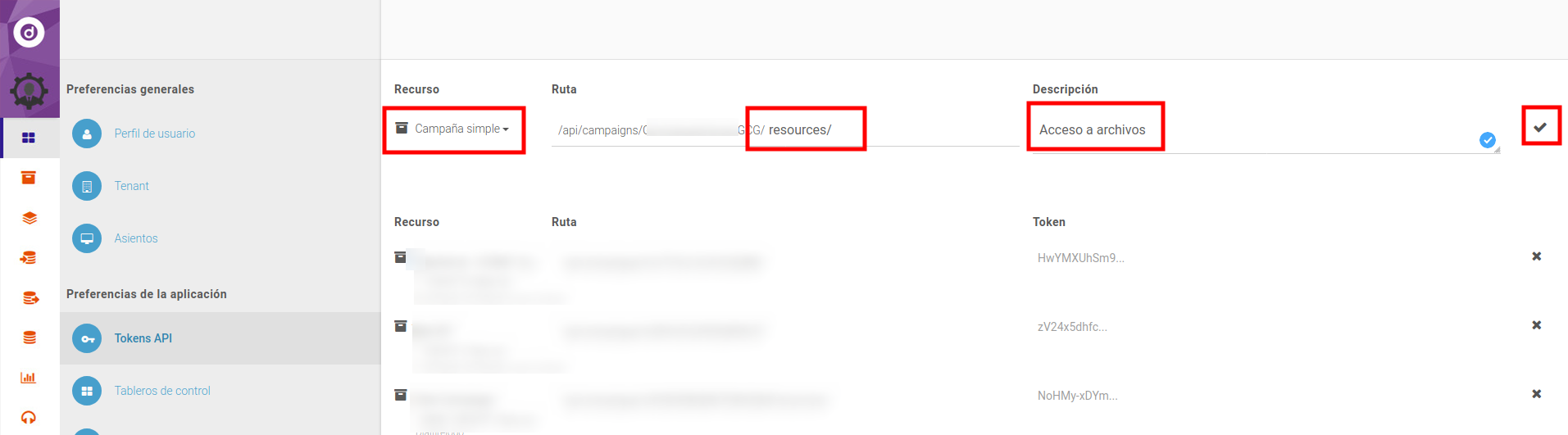
- Ve al menú "Preferencias" y luego haz clic en "Tokens API"
- Seleciona la campaña de influencia del token eligiendo en el menú desplegable "Recurso". Ahora se llenará automáticamente el campo "Ruta", añade "resources/" a la ruta mostrada. También puede permitir el acceso a rutas específicas, lo que asegurará otras rutas. Luego, puede darle una descripción significativa como: "Acceso a archivos pdf".
Puedes hacer referencia a tu archivo desde:
El formulario del agente:
- Para citar una imagen en el formulario del agente puedes utilizar el siguiente código dentro de un campo HTML:
<img ng-src="{{permissions.actions.campaign}}/resources/NOMBRE-ARCHIVO.TIPO-ARCHIVO" />Tenga en cuenta que la ruta cambiará si ha guardado el archivo en una sub carpeta.
La tarea de correo electrónico:
- Para citar una imagen en la tarea de correo electrónico, debe ser importada en una carpeta pública, entonces puede llamarla directamente en el cuerpo del correo electrónico con el siguiente código HTML
- Para enviar un archivo adjunto a tu correo electrónico, una vez que lo hayas subido a "recursos" sólo tienes que hacer clic en " Agregar adjunto" (antes del flujo de tareas). Una vez abierta la sección de "Adjuntos" sólo tienes que rellenar el nombre que se le ha dado al archivo enviado (1) (NOMBRE-ARCHIVO.TIPO-ARCHIVO) y la ruta donde se encuentra en tus recursos(2).
En el siguiente ejemplo el archivo fue importado dentro de una sub carpeta llamada PDF dentro de recursos: