Opciones/configuración de los tableros de control
La configuración o modificación de nuevos tableros se puede hacer directamente desde el menú "Tableros de control", o desde el menú de "Preferencias".
Un tablero de control puede, por ejemplo, ofrecer una visión general rápida y en tiempo real del estado de su campaña, la disponibilidad de direcciones y agentes o la productividad en varias escalas de tiempo.
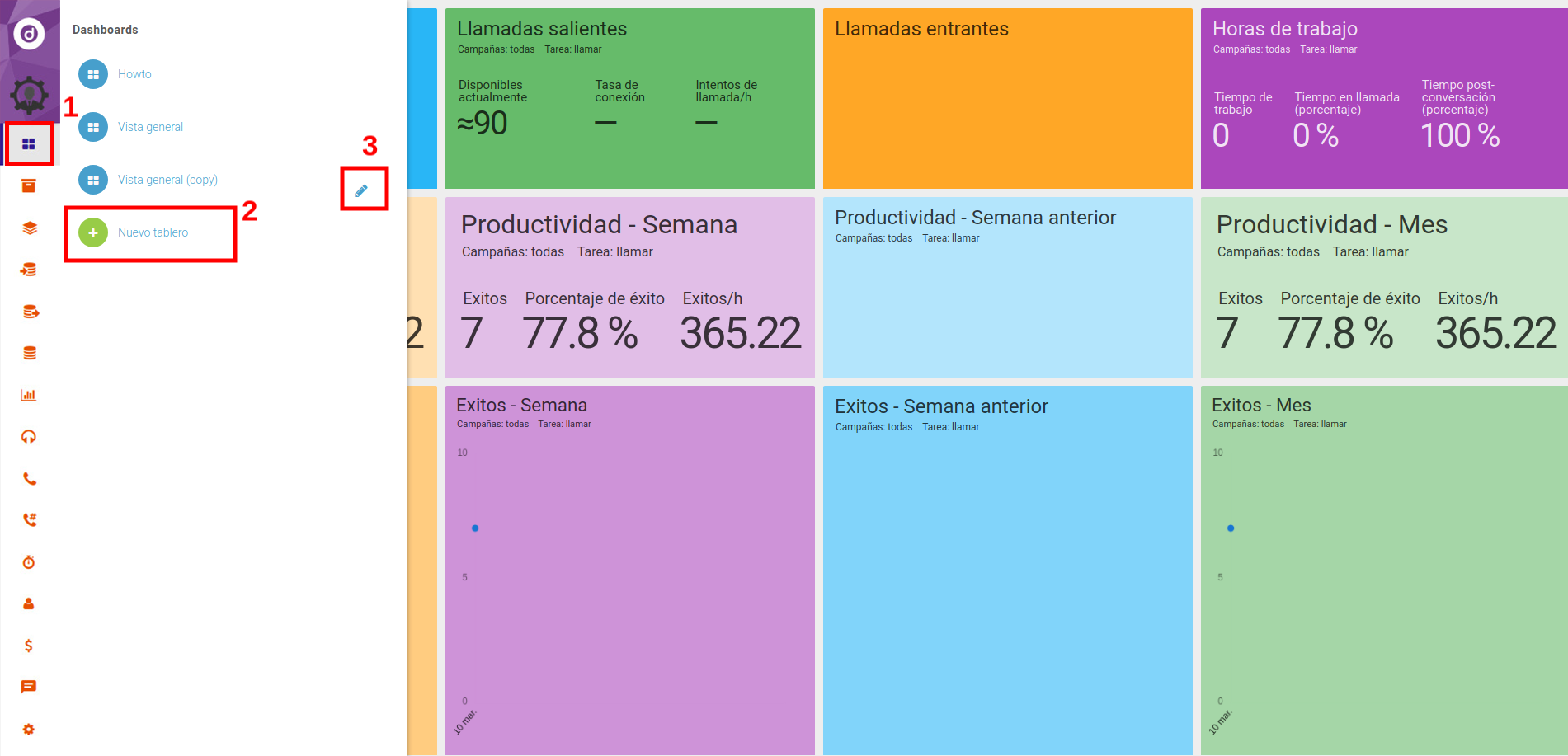
Directamente desde el menú Tableros de control (1), haga clic en la opción "nuevo tablero" (2) para crear uno nuevo o directamente en el lápiz (3) para editar uno ya existente.
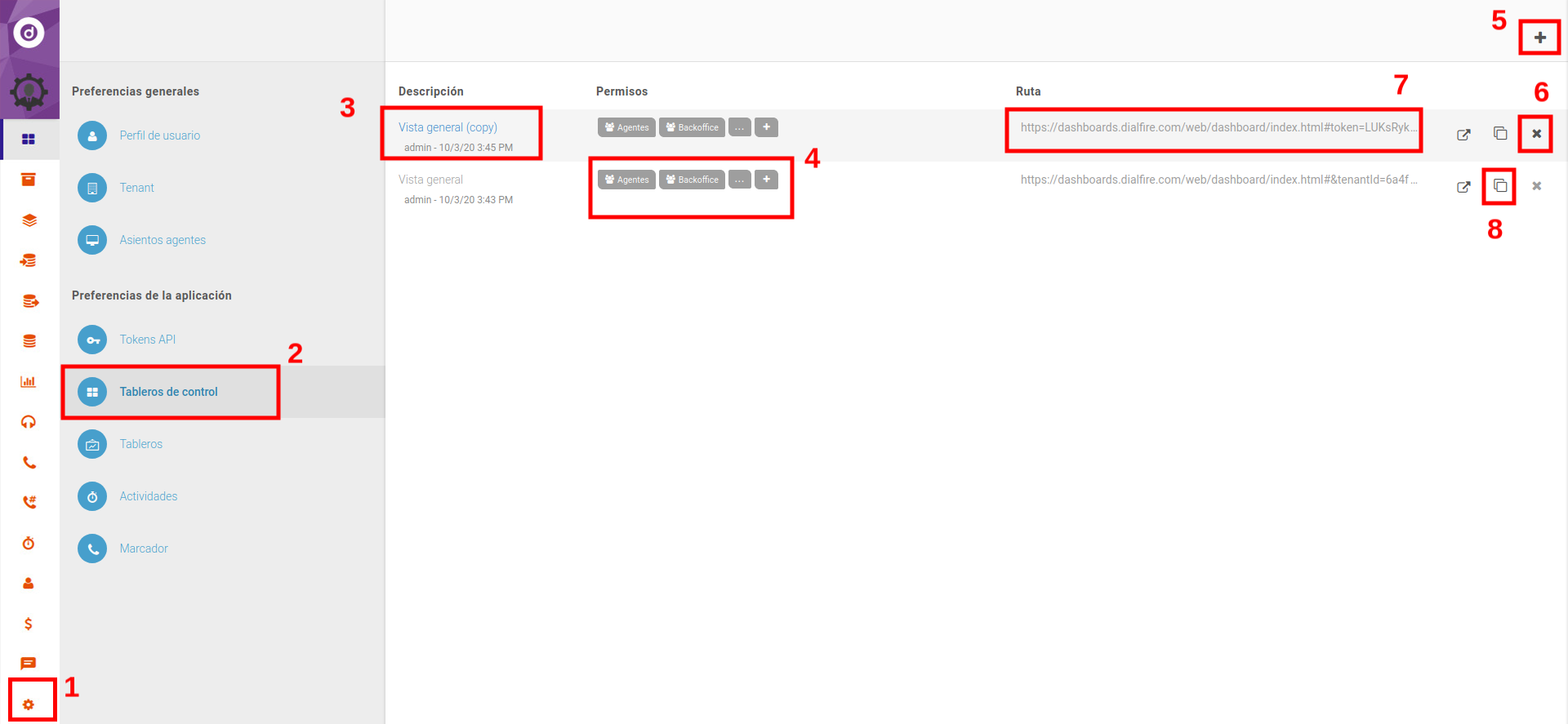
Esto te redirigirá al menú "Preferencias"(1) => "Tableros" (2), con el nuevo Tablero ya abierto o listo para modificar.
Si optas por abrirlo directamente desde el menú "Preferencias" tendrás más opciones. Aquí también puedes crear un nuevo tablero (5), copiar uno existente (6) o modificarlo (3), pero también es posible establecer permisos (4) para que sólo algunos usuarios puedan acceder a él directamente desde su menú "Tableros de control" de Dialgoo, también puedes ver el enlace para acceder al tablero remotamente(7) o borrarlo (8).
Primeros pasos para un nuevo tablero
- Ponle un título a tu nuevo tablero de control
- Selecciona las opciones de visualización (1) y dale una descripción (si es necesario)
- Para los widgets, puede optar por valores numéricos (cifras clave) o por tablas cronológicas (2), dependiendo de sus necesidades.

Visualizar valores numéricos

- Dale un título a tu widget y configura el tamaño y el color (1),
- Selecciona cuál será el tipo de información que se mostrará(2),
- Define qué campañas y tareas se reflejarán,
- Selecciona las cifras estadísticas que se mostrarán (3).

Ten en cuenta que para algunos valores se dispondrá de un campo adicional para seleccionar un período.
Mostrar tablas cronológicas:

Las opciones de configuración aquí son las mismas que con los valores numéricos, pero debido a la visualización, algunas cosas cambiarán:
- Para el origen (1) sólo puede seleccionar Estadísticas de llamadas y procesamiento o Productividad
- Siempre será necesario un período de tiempo para establecer la línea de tiempo
- Sólo se podrá elegir una cifra estadística clave (2)

Si selecciona la estadística de llamada y tratamiento como origen, también tiene la posibilidad de establecer una agrupación para el valor seleccionado:

Comparte tu Tablero de Control fuera de Dialgoo:
Puedes crear tantos tableros como necesites y también compartirlos sólo dando el enlace único del tablero, de modo que se pueda acceder a ellos desde cualquier lugar sin necesidad de dar acceso a terceros a tu cuenta. Tan pronto como se elimine el tablero de control, el enlace del mismo dejará de ser válido.
