Cómo editar contactos en Dialgoo
Aunque la forma natural de editar los contactos es por parte del agente dentro del formulario de contacto del área de llamadas, a veces puede ser necesario supervisar las llamadas y modificar los datos después de que el contacto haya sido calificado.
Para configurar esto existen las siguientes opciones:
- Activar una tarea de control de calidad
- Editar como administrador desde la vista de contactos
- Editar un equipo que tenga activado el permiso "Vista de contacto actualizar"
- Detener los contactos en una tarea de espera que permita llamadas entrantes
1. Activar una tarea de control de calidad
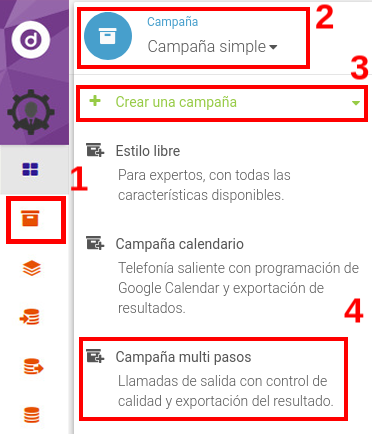
Aquí los agentes asignados pueden abrir el formulario del cliente, editarlo y llamar. Puede utilizar nuestra plantilla de campaña multipasos que ya tiene esta tarea de llamada extra, o crear una nueva tarea de llamada (configurada con marcación en modo previsualización). Para utilizar la campaña multipasos puede crearla en el menú de campañas (1) haciendo clic en el desplegable de campañas (2) y seleccionando después "crear campaña"(3). Por último, seleccione la "campaña multipaso" (4) y espere a que se genere.
Para crear la tarea de llamada de calidad por su cuenta, debe seguir estos pasos:
- En el menú de tareas (1) haga clic en nueva tarea (2) y seleccione una tarea de llamada (3). (también puede copiar una tarea existente)

- A continuación, asigne a la tarea de llamada un nombre significativo y asegúrese de modificar el prefijo de la tarea (1) esto es importante para evitar sobrescribir el estado guardado de la tarea de llamada anterior. A continuación, seleccione los posibles resultados de esta tarea (2) y asegúrese de que está configurada en marcación manual (3), y de que tiene un identificador de llamada válido (4) si sus agentes van a llamar desde esta tarea. Por último, no olvide guardar los cambios.

- Como último paso, asegúrese de modificar los flujos de tareas según la nueva tarea y sus necesidades.
2. Editar como administrador desde la vista de contactos
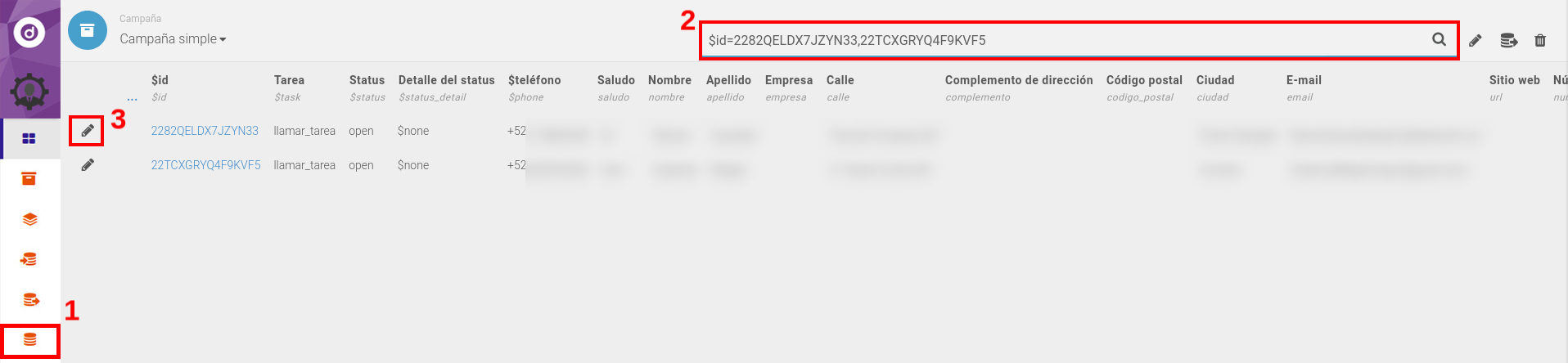
Si es administrador, puede editar los contactos directamente en el menú "Contactos" (1), filtrando el contacto en cuestión con la ayuda de la lupa (2) y pulsando después el lápiz a la izquierda del contacto (3) para abrir el formulario de contacto. Tenga en cuenta que la edición a través del formulario de contacto sólo es posible si el contacto se encuentra actualmente dentro de una tarea que admita la edición (tarea de llamada o tarea de espera con la opción "Soporta entrantes" activa).
3. Editar un equipo que tenga activado el permiso "Vista de contacto actualizar":
Como administrador (o si los permisos de "Vista de contacto actualizar" están habilitados en su equipo) también puede modificar la información del contacto según el filtro aplicado. Para ello, haga clic en el lápiz de la esquina superior derecha y modifique los valores de los campos en la nueva línea que aparecerá. Tenga cuidado de editar sólo los campos cuyo significado entienda perfectamente. Editar de esta manera le permite editar en masa múltiples contactos, ya que todos los contactos afectados por su filtro serán actualizados, trate de ser tan específico como pueda antes de modificar. También puede exportar una copia de los datos antes de aplicar la modificación como copia de seguridad.

4. Detener los contactos en una tarea de espera que permita llamadas entrantes.
Para crear una tarea de espera hay que seguir estos pasos:
- En el menú de tareas (1) haga clic en nueva tarea (2) y seleccione una tarea de espera (3).
- Puede asignar a la tarea de espera un nombre significativo. Una vez activada la opción "Soporta entrantes"(1), selecciona los posibles resultados de esta tarea (2) y asegúrate de que tienes un identificador de llamadas válido(4). Por último, no olvides guardar los cambios.

- Asegúrese de modificar los flujos de tareas según la nueva tarea y sus necesidades.
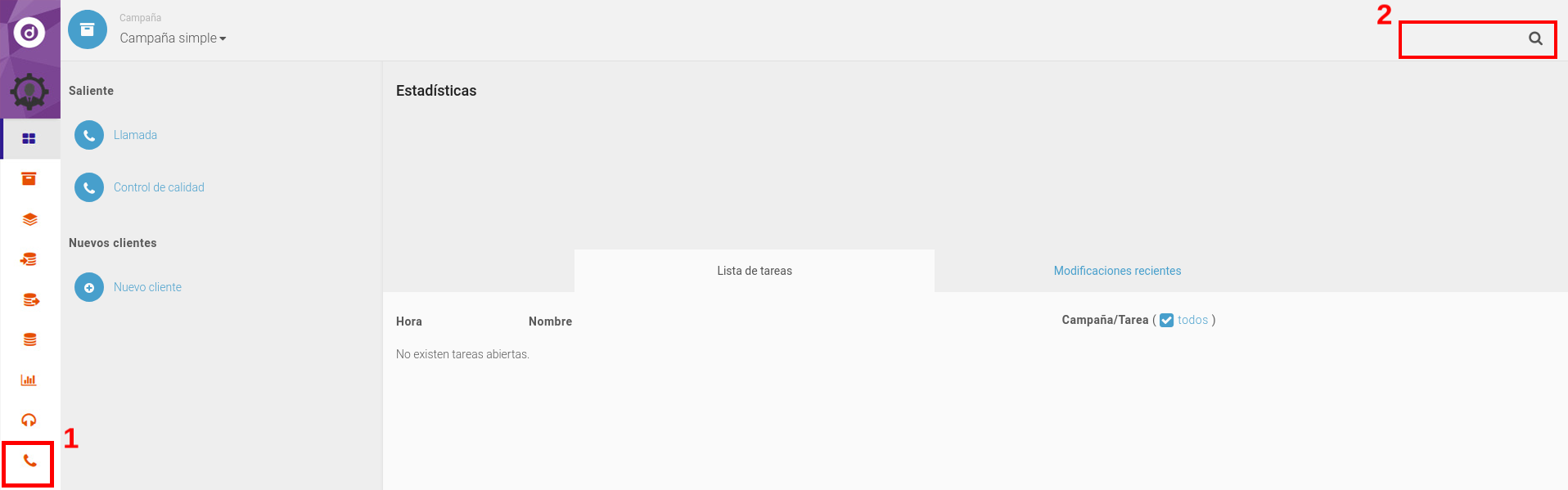
- Como último paso dará a sus agentes permisos para buscar los contactos en esta tarea, permitiéndoles así buscar los contactos sobre el "área de llamada" (1) con la lupa (2) y modificarlos.
Si tiene dudas sobre el proceso o necesita más orientación, no dude en ponerse en contacto con nuestro equipo de soporte.