Cómo configurar una carta modelo y descargar un PDF con cartas personalizadas
Primero necesitas crear una plantilla con LibreOfficeWriter (o alternativamente Open Office) para definir el contenido y diseño de tu carta. Una vez hayas hecho ésto, podrás cargarla en Dialgoo y referenciarla desde tu tarea de exportación. Continúa leyendo para instrucciones paso a paso sobre cómo proceder.
Paso 1 - Creando la plantilla
Las plantillas para generar PDF pueden crearse con LibreOfficeWriter o alternativamente Open Office. Ambas pueden descargarse e instalarse gratis. Abajo describimos el proceso usando LibreOfficeWriter.
Deben usarse "campos de texto" al configurar fijadores de posición para registros de datos de contacto de Dialgoo en LibreOfficeWriter. Ve al menú de LibreOffice: insertar -> campos -> más campos... -> pestaña de "funciones".
Elige el tipo "fijador de posición" y selecciona "texto" como formato. El nombre dado dentro del campo del fijador de posición debe corresponder al nombre de columna deseado del contacto en Dialgoo. Si, por ejemplo, la columna de contacto "nombre" debe traducirse en el PDF resultante, elige el término "nombre" como fijador de posición.

Nota que un documento ODT adecuado para generar PDF está sujeto a ciertas restricciones:
- Las fuentes deben estar incorporadas en el documento (Menú de LibreOffice: archivo → propiedades → pestaña de "fuentes"→ "fuentes incorporadas en el documento“)
- Marcos y formas no pueden ser utilizados.
- Deben usarse tablas en lugar de tabuladores para el libre emplazamiento de elementos.
- Puede incorporarse imágenes, pero tambien sin marcos.
Paso 2 – Importar la plantilla
Ve al menú "campañas" y cambia a la pestaña "recursos". Haz clic en los tres puntos en la esquina superior derecha y elige "importar archivo" para cargar tu plantilla ODT.

Paso 3 – Configura la tarea de exportación
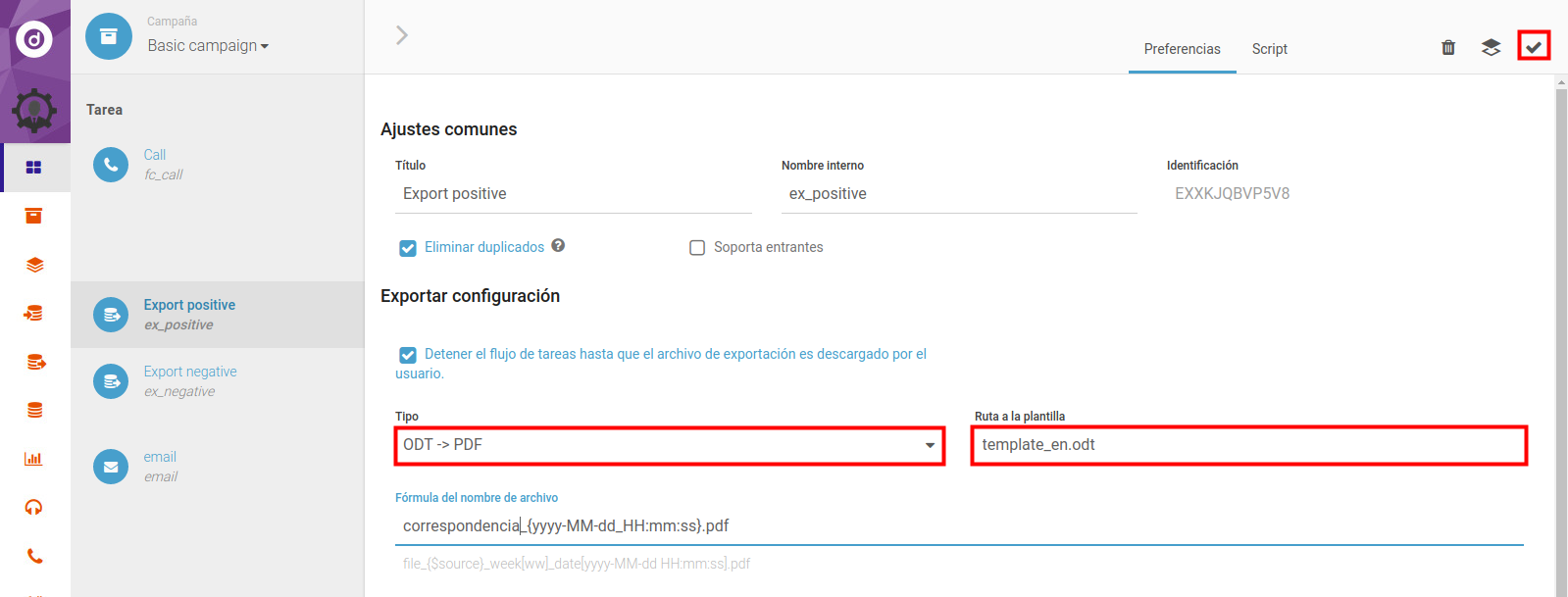
Ve al menú "tareas" y selecciona la tarea de exportación que deseas.
Configuración:
- Elige el tipo „ODT → PDF“
- Ingresa el camino de la plantilla incluyendo el nombre del archivo.
- Define la fórmula del nombre del archivo.
- [opcional] Define una "columna-mapeo de campo" personalizada en caso que tus campos de marcadores de posición en la plantilla difieran de las columnas del contacto.
Paso 4 – Descarga el PDF generado
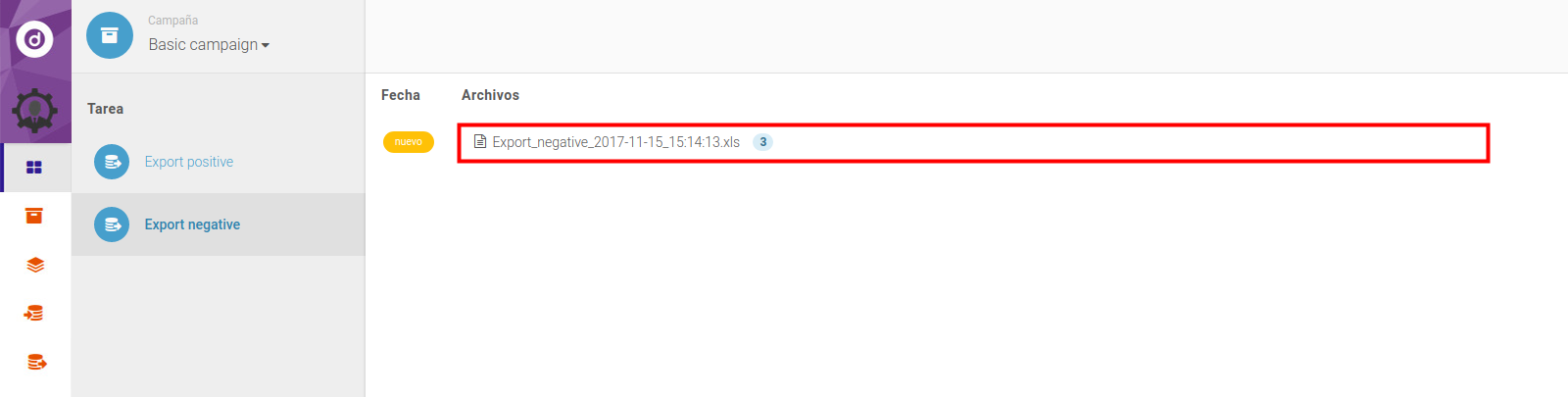
Para cada contacto que llegue a la tarea de exportación, se creará una página separada en el PDF resultante. El PDF generado estará disponible para ser descargado a través de la pestaña "exportación".